Windowsのシステムディスクを丸ごとクローンする方法
OSを別ディスクに移行できるクローンソフト
たとえば、元々システムがHDDに入っていた古いPCをSSDに換装して高速化したい。
あるいは、OSの入ったシステムディスクの空き容量が少なくなったため、より大容量のディスクに移行したい。
しかし、Windowsを再インストールせず、そのままの環境で使い続けたい。
そんなときに役立つのが、ディスククローンソフトです。
この種のソフトは、ディスクの内容をセクタ単位でコピーし、元の環境を丸ごと別ディスクに再現できます。
2024年頃を境に、無料のディスククローンソフトは大きく減少した
一昔前は、EaseUS Todo Backup や AOMEI Backupper、Macrium Reflect など、検索すればWindows上で無料で使えるディスククローンソフトのフリー版が数多く見つかり、実際にクローンの作成に困ることはほとんどありませんでした。
しかし2024年前後を境に、この状況は大きく変わります。
多くの定番ソフトにおいて、フリー版でのクローン機能は制限または廃止され、無料で手軽に使えるディスククローン環境は大きく縮小しました。
もちろん、期間限定の体験版や、特定メーカー製ディスクの利用を条件に無料で使えるツールは現在も存在します。
ただし、これらはユーザー登録が必要だったり、利用条件に制約がある場合も多く、気軽に使えるとは言い難いのが実情です。
その結果、以前のように無条件で利用できるディスククローンソフトは、現在ではほとんど見られなくなっています。
しかし、Windowsにこだわらなければ、現在でも無料でディスククローンを作成することは可能です。
ディスククローンはLinuxを使えば現状も今後も無料で利用できる
実は、Windows上で動くソフトにこだわらなければ、Linuxを利用することで、セクタレベルのディスククローンもこれまで通り無料で行えます。
近年は有料版でしか利用できなくなりつつある機能ですが、Linux環境であれば制限なく利用可能です。
そして、一度手順を理解してしまえば、将来的に有料化を心配する必要もありません。
Linuxの利用も、特別にハードルが高いものではありません。
USBメモリや外付けディスクがあれば、誰でも簡単に起動・利用できます。
Linuxでディスククローンを作成する手順(GParted・dd対応)
Windows PCをLinuxで起動するための準備
まずは、Linux環境でPCを起動するために必要な最低限の準備を紹介します。
- Linux起動用のUSBディスク(Live ISO、またはUSBにインストールしたLinux環境)
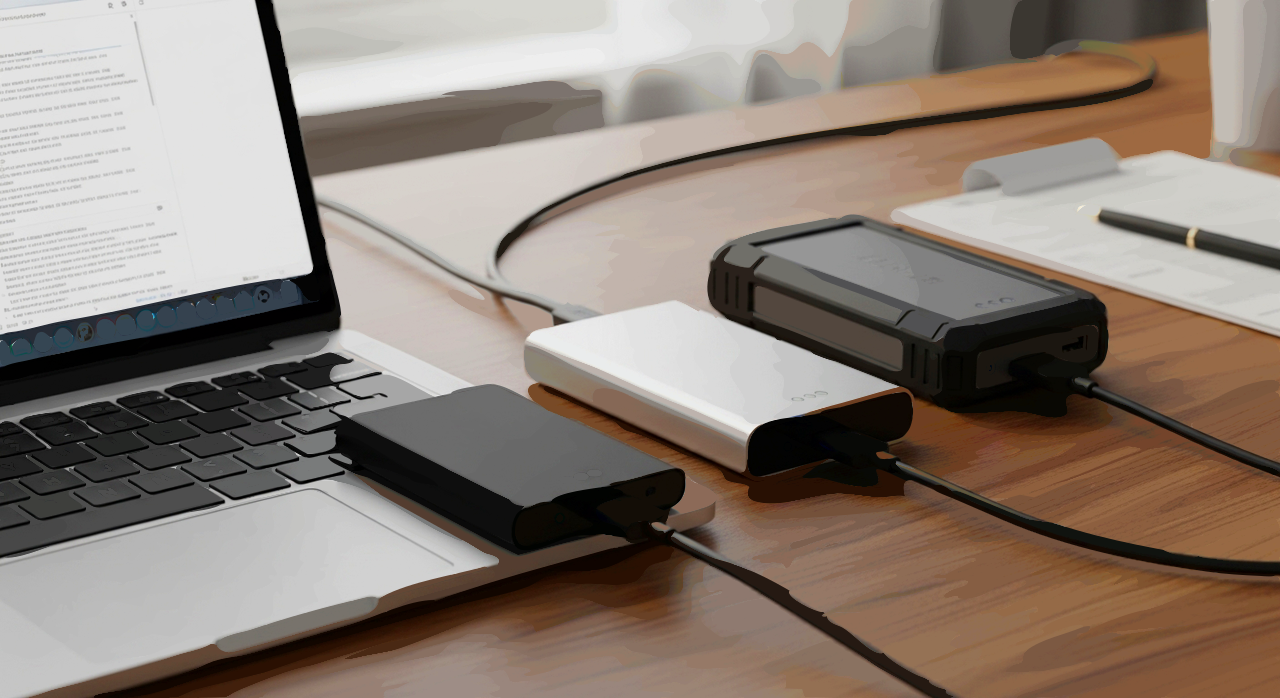
- USB接続したクローン先のディスク(SATA-USB変換などを利用)
Linux起動用のUSBディスクは、あらかじめ好みのLinuxディストリビューションのLive ISOをダウンロードし、USBから起動できるように作成しておきます。
なお、トラブル時のデータ救出などにも活用できるため、Live環境だけでなく、USBディスクに直接インストールしたLinux環境を用意しておくとより安定して利用でき、おすすめです。
※USBから起動するLinux環境の作成方法については、別記事「外付けSSD Linuxで最強のサポート環境を構築」で簡単に解説しています。

 ポチップ
ポチップ
GPartedがインストールされているか確認する
USBにインストールしたLinux環境で立ち上げる場合は、念のため、GParted がインストールされているか確認しておきます。
ターミナルで以下のコマンドを実行し、インストールされているか確認できます。
which gparted何も表示されない場合は未インストールのため、ネット接続した状態でインストールします。
Ubuntu / Debian系
sudo apt update
sudo apt install gparted
Fedora系
sudo dnf install gpartedArch系
sudo pacman -S gparted なお、GParted はGUIツールのため、デスクトップ環境が必要です。
多くのLive環境では標準で含まれていますが、軽量構成のLinuxでは入っていない場合があります。
接続されているディスク(起動用・クローン先を含む)を確認する
Linuxを起動すると、以下のように複数のディスクが接続された状態になります。
- Linuxを起動しているUSBディスク
- クローン元のディスク(元のシステムディスク)
- クローン先のディスク
接続されているディスクは、lsblk コマンドで確認できます。
lsblk実行すると、接続されているディスクとパーティションの一覧が表示されます。
この一覧には、Linuxを起動しているUSBディスク、クローン元のディスク、クローン先のディスクがすべて表示されます。
誤ったディスクを指定するとデータが失われるため、ここで正しく識別することが重要です。
特に、クローン元(コピー元)とクローン先(コピー先)を逆に指定すると、元データが上書きされてしまうため、デバイス名は必ず慎重に確認してください。
ただし、CUIに不慣れな場合はGUIでの確認も可能です。
GParted を起動すると、接続されているディスクやパーティション構成を視覚的に確認できます。
- ディスク容量
- パーティション構成
- 使用中かどうか
などが一覧で確認できるため、クローン元・クローン先の取り違え防止に有効です。
不安な場合は「lsblk + GPartedの両方で確認」するのが一番安全です。
ディスクの特徴(見分け方)
内蔵ディスク(SATA / NVMe)
内蔵ディスクは、以下のような名前で表示されます。
- SATA接続:
/dev/sda、/dev/sdbなど - NVMe接続:
/dev/nvme0n1など
通常、OSがインストールされているディスクはこれらに該当します。
USB接続ディスク
USB接続のディスク(外付けSSDや変換アダプタ経由)は、/dev/sdX として表示されることが多く、TRAN 列が usb になっていることで判別できます。
lsblk -o NAME,SIZE,MODEL,TRAN
とすることで、接続方式も確認できます。
起動用USB
Linuxを起動しているUSBディスクも同様に表示されます。
容量やモデル名から判別できるため、誤ってクローン対象に含めないよう注意してください。
クローンのパターンを選択する
ディスククローンの手順は、クローン元・クローン先ディスクの容量によって異なります。
共通の準備を読んでから、その先の自分の環境に合ったパターンを選択してください。
共通の準備
クローン元・クローン先のディスクが確定したら、パターン分岐を選んで、いよいよターミナル上のddコマンドでクローンを実行します。
これより先は、クローン元(source)とクローン先(target)を確認し、ディスク名を完全に理解していることを前提として説明します。
なお、対象ディスクがマウントされていると、正しくクローンできない場合があります。クローン先(target)ディスクは必ずアンマウントしておきます。
例:
sudo umount /dev/sdX*■ 同容量へのクローン(基本)
元ディスクを同容量のディスクへクローンする場合は、最もシンプルで簡単です。特別な調整は不要で、そのまま実行するだけで完了します。
→ 手順はこちら
■ 小容量 → 大容量(拡張あり)
最も一般的なのが、容量の大きいディスクへ移行するケースです。
例えば、空き容量が不足したディスクをより大容量のものへ交換する場合などが該当します。
この場合、クローン後にパーティションの拡張が必要になります。
→ 手順はこちら
■ 大容量 → 小容量(注意:条件あり)
古いノートPCのHDDをSSDに換装する場合など、容量の小さいディスクへクローンするケースです。
この場合、元ディスクの実際の使用量がクローン先の容量より小さいことが絶対条件となります。また、事前にパーティションの縮小が必要です。
難易度は最も高いため、慎重に作業してください。
→ 手順はこちら
同容量へのクローン(基本)
以下を仮定としてddコマンドでのクローンを説明します。
sda   500G  Samsung SSD 970
sdb 500G Crucial SSDsda→ クローン元(Windowsが入っているディスク)sdb→ クローン先(空 or 上書きOKなディスク)
基本コマンド:
sudo dd if=/dev/sdX of=/dev/sdY bs=64K conv=noerror,sync status=progress仮定の場合:
sudo dd if=/dev/sda of=/dev/sdb bs=64K conv=noerror,sync status=progressオプション解説
if=→ クローン元(input file)of=→ クローン先(output file)bs=64K→ 転送速度を向上conv=noerror→ 読み取りエラーがあっても続行conv=sync→ エラー時にデータを補完してズレ防止status=progress→ 進行状況を表示
ifとofの取り違えが最大の事故原因なのでしっかり確認してください。
実行中の挙動
- 数十分〜数時間かかる(ディスク容量次第)
- 進捗の表示が進んでいけばフリーズではない
- 途中で中断すると最初からやり直し(Ctrl+C)
クローンが終了したら
念のため、書き込みを確実に反映させるために以下を実行します。
syncその後、シャットダウンします。
作業完了です。→ 次へ進む
小容量 → 大容量(拡張あり)
ddコマンドでディスクのクローンを行う。
sudo dd if=/dev/sdX of=/dev/sdY bs=64K conv=noerror,sync status=progress※ コマンドの詳細は「同容量へのクローン(基本)」を参照してください。
クローンが終了したら、念のため以下を実行する。
syncパーティションの拡張(GParted)
GUIでGParted を起動すると、パーティションは以下のような構成になっています。
[ブート][使用(Windows)][リカバリー][未使用領域] このままでは、未使用領域がWindowsパーティションに隣接していないため、そのまま拡張できません。
そのため、まず「リカバリー領域」を移動します。
手順
- リカバリー領域を右端へ移動
- [リカバリー]パーティションを右クリック
- 「移動/サイズ変更」を選択
- そのまま右端までドラッグして移動
移動前:
[ブート][使用(Windows)][リカバリー][未使用領域]

移動後:
[ブート][使用(Windows)][未使用領域][リカバリー]- Windowsパーティションを拡張
- [使用(Windows)]パーティションを右クリック
- 「移動/サイズ変更」を選択
- 右側いっぱいまでドラッグして拡張
拡張前:
[ブート][使用(Windows)][未使用領域][リカバリー]

拡張後(OK例):
[ブート][使用(Windows     )][1MB空き][リカバリー]
※ リカバリー領域の直前までぴったり拡張すると失敗する場合があります。そのときは1MB程度の空きを作ります。
- 適用
- 上部の「適用」ボタンをクリックして実行
- シャットダウン
- 作業完了後、PCをシャットダウンします
作業完了です。→ 次へ進む
大容量 → 小容量(注意:条件あり)
大容量ディスクから小容量ディスクへクローンする場合、そのままではクローンできません。
クローン先よりも使用中の領域が小さくなるよう、事前にパーティションを縮小しておく必要があります。
パーティションの縮小(GParted)
GParted を起動し、パーティション全体を縮小・整理します。
手順
- Windowsパーティションを縮小
- [使用(Windows)]を右クリック
- 「移動/サイズ変更」
- 右側をドラッグして縮小
- リカバリー領域を左に寄せる
- [リカバリー]を右クリック
- 「移動/サイズ変更」
- 左側いっぱいまでドラッグして移動
縮小前:
[ブート][使用(Windows       )][リカバリー]

縮小後(例):
[ブート][使用(Windows)][リカバリー][空き領域]※クローン先ディスクの容量以内に収まるように調整します
ポイント
- ディスクの末尾に空き領域をまとめることが重要
- 途中に空きがある状態だとクローンできない場合がある
- 無駄な領域を減らすことでクローン時間も短縮できる
クローン開始
ddコマンドでディスクのクローンを行う。
sudo dd if=/dev/sdX of=/dev/sdY bs=64K conv=noerror,sync status=progress※ コマンドの詳細は「同容量へのクローン(基本)」を参照してください。
クローンが終了したら、念のために以下を実行する。
syncその後、こちらの手順でディスク容量に合わせてパーティションの拡張を行います。
まとめ
Windowsのシステムディスクは、Linuxを利用することで無料でクローンできます。 ddコマンドを使えば、セクタレベルでディスクを丸ごと複製でき、元の環境をそのまま移行可能です。
ただし、ddは非常に強力なコマンドのため、クローン元・クローン先の指定を誤るとデータを失う可能性があります。実行前には必ずディスク構成を確認してください。
また、ディスク容量が異なる場合は以下の点が重要です。
- 小容量 → 大容量:クローン後にパーティションの拡張が必要
- 大容量 → 小容量:事前にパーティションの縮小・配置調整が必要
これらのポイントを押さえれば、専用ソフトに頼らずとも安定してディスククローンを行えます。
 ポチップ
ポチップ