普段はWindows、でも複数PCで共通利用できるLinux環境が欲しい人へ
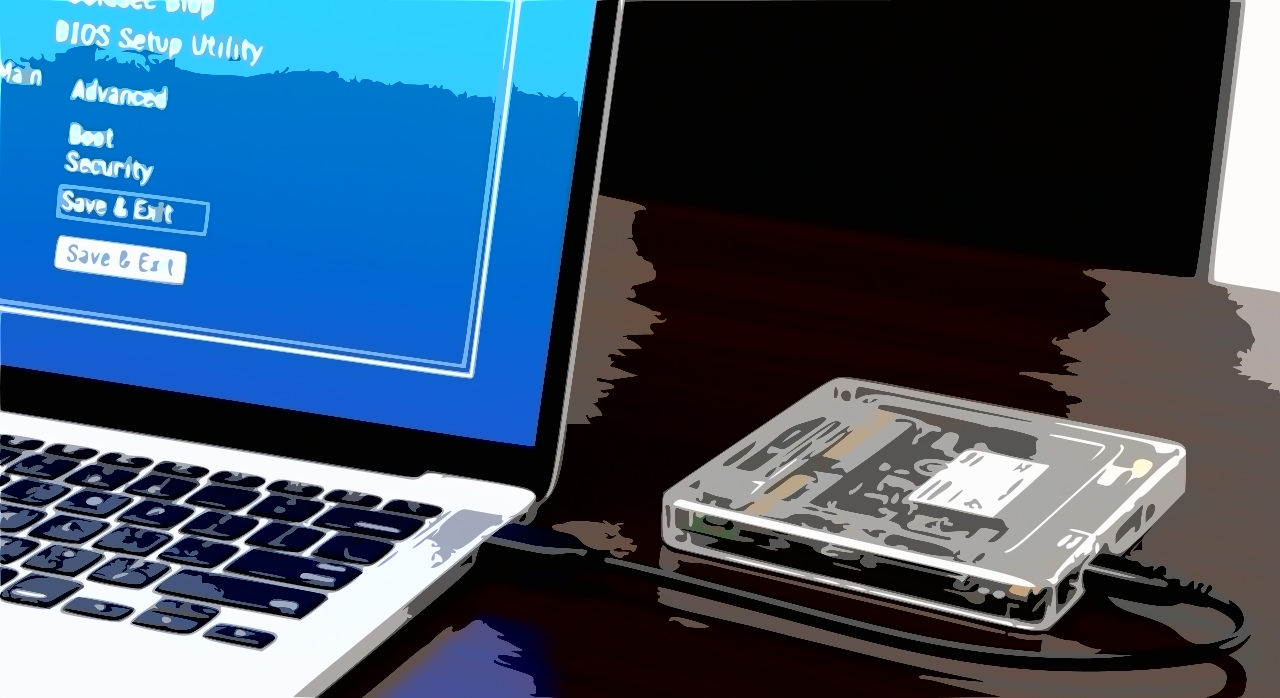
普段はWindowsを使っているけど、たまにLinuxも触りたい——そんな人には、Live ISOではなく外付けSSDにLinuxをインストールしておく方法がおすすめです。
外付けSSDに環境を用意しておけば、どんなPCでも自分のLinux環境をそのまま使えるようになりますし、Windowsが起動しなくなったときのデータ救出ツールとしても活躍します。
実際、別記事「完全無料のディスククローン|LinuxでOS引っ越し(セクタコピー対応)」でも取り上げましたが、最近はディスククローンソフトの無料版が減ってきています。
一方で、Linuxを使えば同様の作業は問題なく行えるため、有料ソフトに頼る必要はありません。
このように、Linuxは単なるサブOSではなく、トラブル対応やデータ保護といった場面でも役立つ“実用的なツール”です。
例えば先日、容量偽装されたSSDを内蔵したノートPCを購入してしまったことがありましたが、外付けストレージ上のLinux環境を使うことで実際の容量を確認でき無事に返品できました(詳しくはこちらの記事)。
あらかじめ外付けSSDにインストールしておけば、どのPCでもすぐに使える環境として活用できます。
なぜLive ISOではなく「外付けSSD」にインストールするのか
LinuxのLive環境をUSBに入れて起動する方法は手軽ですが、一時的な環境であるため制限もあります。
動作はやや遅く、設定やインストールしたアプリは再起動するとリセットされてしまいます。
また、環境によっては日本語設定が反映されにくい場合もあり、使い勝手に不満を感じることもあります。
手軽に試す用途には向いていますが、継続して使うにはやや不便です。
実際の運用を考えると制約が多く、正直なところ個人的には常用には向かないと思っています。
もちろん、Live環境を使いこなせる方であれば、そのままLiveを使うのも良いと思います。
一方で、外付けSSDにLinuxをインストールしておけば、PCの内蔵ストレージにインストールした場合とほぼ同じ感覚で使えます。
アップデートやアプリの追加も自由に行え、再起動後も環境はそのまま維持されます。
さらに、SSDの高速な読み書き性能により、ブラウジングや開発用途でもストレスが少なく、実用的な作業環境として十分に活用できます。
環境によってはGRUB以外のブートローダーやEFIブートエントリが使用されることもあり、インストール方法や構成によっては起動できるPCが変わることがあります。
そのため、EFIパーティション(FAT32)を用意しつつ、Legacy BIOSとUEFIの両方に対応した構成にしておくことで、より多くのPCで起動できる柔軟なLinux環境を構築できます。
同じlinux環境を複数PCで共有できるのがメリット
外付けSSDに環境を入れておく最大のメリットは、SSDを1台用意すれば複数のPCで同じOSを使い回せる点です。
お値打ちな旧式のジャンクPCを入手した際の動作チェックから、漫画喫茶やネットカフェのPCで普段使い慣れた環境をそのまま利用することもできます。
また、内蔵ディスクにWindowsがインストールされているPCでも、Windowsのブート環境に影響を与えることなくLinuxを起動できるのも大きな利点です。
どのPCに接続しても、自分の設定・ツール・データをそのまま使えるのは非常に便利です。
さらに、仮想環境とは異なりホストOSに依存しないため、実機のLinux環境としての性能をそのまま活かせる点もポイントです。
Linux環境におけるUSBメモリとSSDの決定的な違い
持ち運びのしやすさから、USBメモリにLinuxをインストールして利用している人もいますが、個人的にはインストールするのであれば外付けSSDを強くおすすめします。
USBメモリと外付けSSDでは、実用面で大きな差があるためです。
まず大きく異なるのが速度面です。
- USBメモリ:読み書きが遅く、処理待ちが発生しやすい
- SSD:通常のストレージに近い速度で快適に動作する
特に差が出るのはランダムアクセス(RND読み書き)です。
USBメモリはSSDと比べてランダムリード・ライトが極端に遅く、パッケージのインストールやアップデート、ログ書き込みなどで体感速度に大きな差が出ます。
体感的な話にはなりますが、USB3.0のメモリとSATA→USB2.0変換のSSDを比較した場合でも、ランダムアクセス性能はほとんど差がないか、むしろUSB2.0接続のSSDの方が快適に感じることもあります。
それほどまでに、USBメモリとSSDの性能差は大きいです。
さらに耐久性にも違いがあります。
- USBメモリ:書き込み耐久性が低い
- SSD:長期間の運用にも耐えやすい
そのため、「一時的に使う」のであればUSBメモリでも問題ありませんが、「日常的に使う」ことを前提とするのであれば、外付けSSDの方が圧倒的に適しています。
外付けSSDにLinuxをインストールする手順
重要な注意点
外付けSSDへのインストールは、基本的には通常のLinuxインストールと同じですが、Windowsが入ったシステムディスクがある場合、インストール先を間違えないことが重要です。
誤って選択すると、Windowsを消してしまう恐れがあります。
可能であればWindowsの入ったディスクを一時的に外すと安全ですが、難しい場合も多いため、インストール先のディスクは慎重に確認してください。
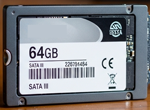
なお、LinuxをインストールするSSDの容量は、64GB程度あれば問題ありません。
基本的な手順の流れ(簡易)
- Linuxのインストール用USB(Live USB)を作成
- PCをUSBから起動
- インストーラーを起動
- インストール先に外付けSSDを選択
- ブートローダーも外付けSSD側にインストール
※ディストリビューションによっては、自動設定のままだとブートローダーが内蔵ディスク側にインストールされることがあるため、手動設定でのインストールが無難です。
UEFIとLegacy BIOSの両方で起動できる構成の作り方
外付けSSDをどのPCでも使えるようにするには、UEFIとLegacy BIOSの両方に対応した構成にしておく必要があります。
ここでは最低限必要な構成を紹介します。
必要なパーティション構成
外付けSSDは、先頭から以下のように分割します。
- EFIパーティション(FAT32)
- BIOSブート用領域
- Linux本体(ext4)
具体的な構成例
| パーティション | サイズ | フォーマット | 用途 |
|---|---|---|---|
| EFI | 100〜500MB | FAT32 | UEFI起動用 |
| BIOS Boot | 1〜2MB | なし | Legacy BIOS用 |
| Linux | 残り | ext4 | OS本体 |
※複数のブートローダーを使用しない場合、EFIパーティションは100MB程度でも十分です。
詳細な作り方(インストール時)
多くのディストリビューションでは「手動パーティション設定」を選択します。
① パーティションテーブルをGPTにする
新規作成、または既存のパーティションを削除して作り直します。
② EFIパーティションを作成
- サイズ:100〜500MB
- フォーマット:FAT32
- フラグ:EFI System Partition(esp)
③ BIOSブート領域を作成
- サイズ:1〜2MB
- フォーマット:なし
- フラグ:bios_grub
※これがないと、BIOSモードで起動できない場合があります。
④ Linux用パーティション作成
- 残りをext4で作成
- マウントポイント:
/
⑤ ブートローダーをSSDにインストール
- デバイス:外付けSSD(例:/dev/sdb)
- 内蔵ディスクを選ばないよう注意
なぜこの構成で両対応できるのか
- UEFI → EFIパーティション(FAT32)を使用
- BIOS → BIOSブート領域 + GRUBを使用
両方を用意することで、環境に応じて自動的に使い分けられます。
注意点(重要)
- インストール時の起動モードに依存する場合があります
- 可能であればUEFIモードでインストールするのが無難です
- 内蔵ディスクのブートローダーを上書きしないよう注意してください
この構成にしておけば、古いPCから最新のPCまで幅広く対応でき、外付けSSD1台でほとんどの環境に対応可能になります。
インストール後にやっておくと
ネットに接続できる状態で、一度システムを最新の状態にアップデートしておきましょう。
外付けSSDで複数のPCを使い回す場合、BluetoothやWi-Fiなどのハードウェアは環境によって動作しないことがあります。
特にBluetoothアダプタはドライバやファームウェアの影響を受けやすく、挿すだけでは認識しないケースも珍しくありません。
また、NVIDIAなどのGPU専用ドライバーは、初期状態では汎用ドライバーのみが適用されていることが多いです。
GUIから手動でインストールする場合は、「ソフトウェアとアップデート」→「追加のドライバー」から、認識されているハードウェアに応じたドライバーを選択できます。
まとめ
外付けSSDにLinux環境を構築しておけば、どのPCでも同じ環境をそのまま使える柔軟な作業環境として活用できます。
Live環境のような制約も少なく、速度や安定性の面でも実用的です。
特に、トラブル時の復旧やデータ救出、異なるPC間での作業共有など、さまざまな場面で役立ちます。
1台用意しておくだけで対応できる幅が大きく広がるため、サポート用としても非常に優秀です。
普段からWindowsを使っていて、完全に乗り換えるつもりがない人でも、必要なときにすぐ使えるLinux環境として、外付けSSDにインストールしておく価値は十分にあります。

 ポチップ
ポチップ